Kiểm tra tổng dung lượng đã sử dụng trên hosting cPanel
Để tránh trường hợp hosting bị đầy dung lượng, dẫn đến việc một số chức năng không hoạt động được, hoặc website bị lỗi, thì ta nên thường xuyên kiểm tra dung lượng đã sử dụng của hosting, cũng như kiểm tra xem thư mục nào chiếm nhiều dung lượng để có hướng xử lý thích hợp.
Để kiểm tra dung lượng đã sử dụng của hosting, ta truy cập vào trang quản lý hosting, chú ý đến khung bên phải.
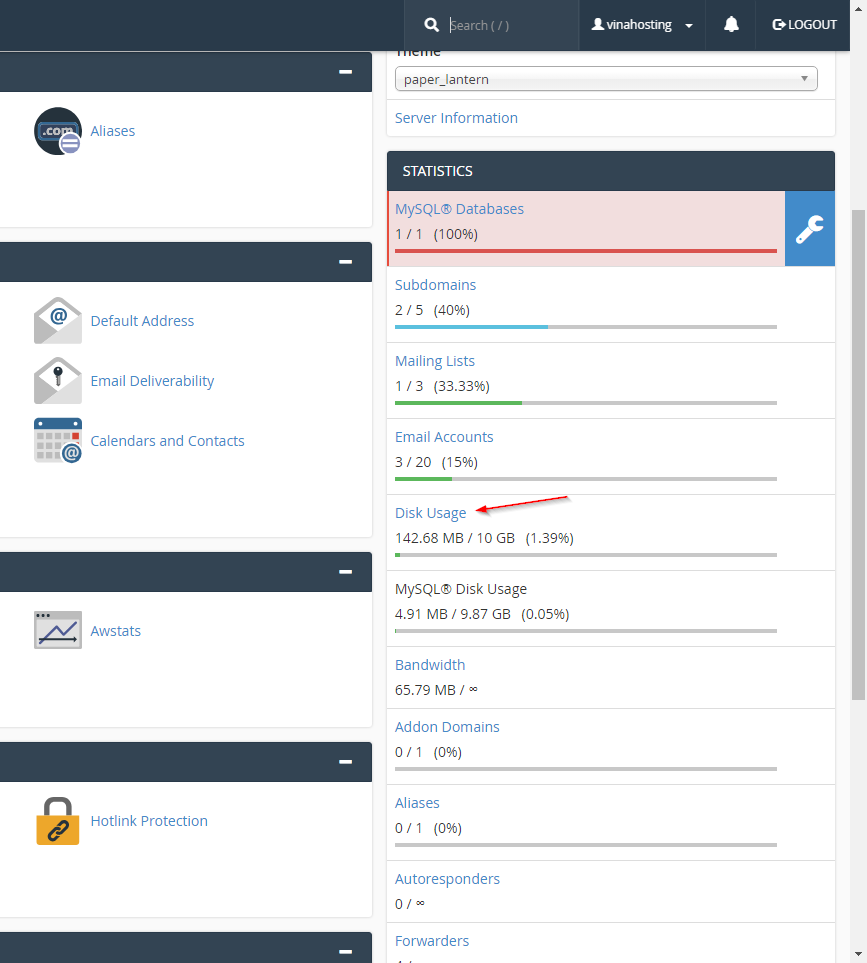
Ta sẽ thấy thông số Disk Usage hiển thị ở khung này, đây chính là tổng dung lượng đã sử dụng trên hosting.
Ví dụ: ở hình trên thì hosting có dung lượng tối đa là 10 GB, và đã sử dụng hết ~142 MB.
Để kiểm tra chi tiết hơn, xem thư mục nào chiếm nhiều dung lượng nhất, ta tìm đến mục Disk Usage
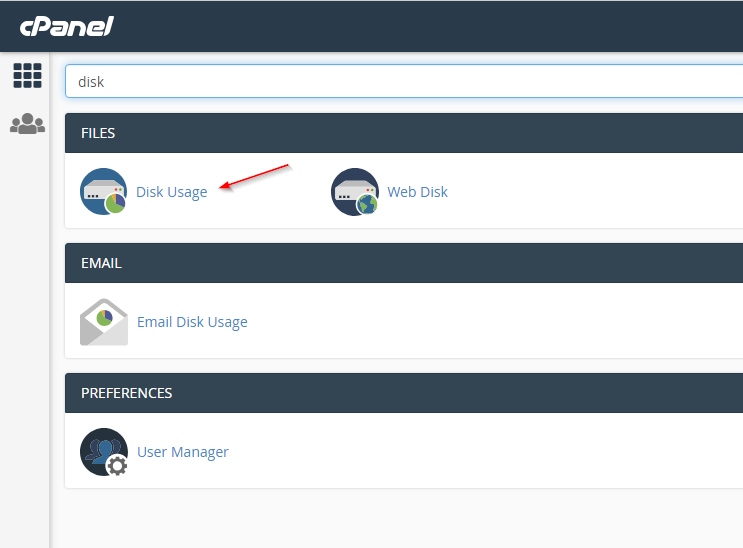
Ở đây, ta sẽ thấy thống kê dung lượng sử dụng của từng thư mục. Theo như hình bên dưới thì hosting đang chiếm nhiều dung lượng ở thư mục public_html – đây chính là thư mục chứa mã nguồn của các website trên hosting.
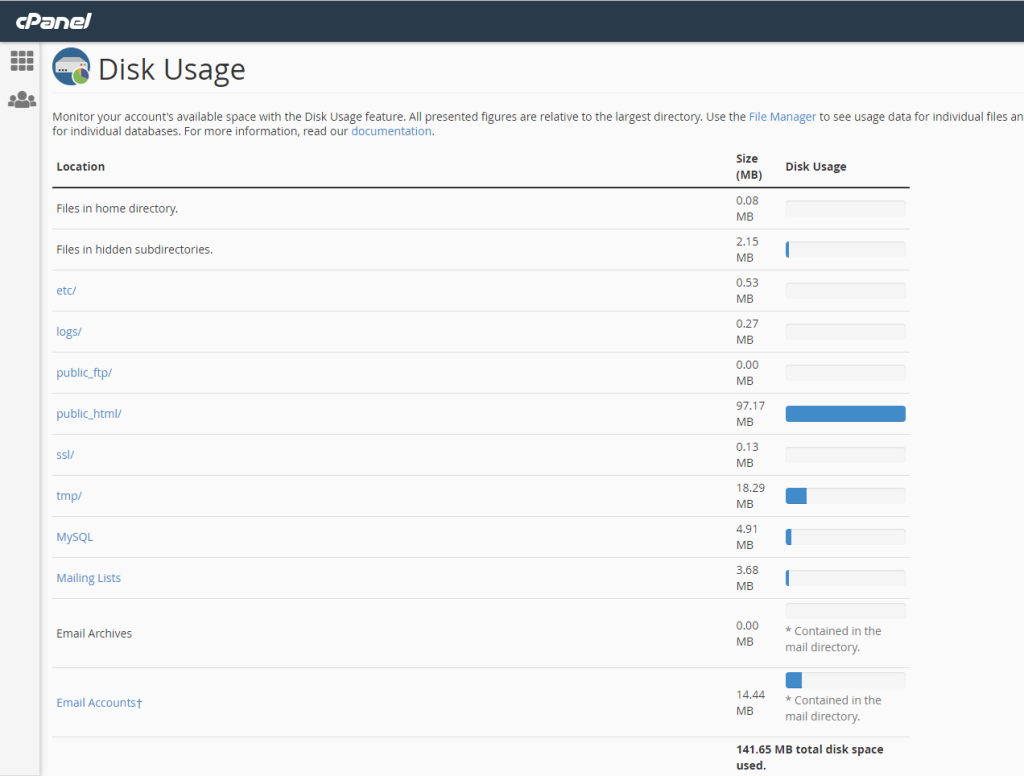
Tuy nhiên, phần này chỉ thống kê dung lượng sử dụng của các thư mục mặc định của hosting. Để kiểm tra chi tiết hơn trong thư mục public_html có thư mục nào chiếm nhiều dung lượng nhất thì ta kéo xuống phần dưới cùng, sẽ thấy thống kê chi tiết:
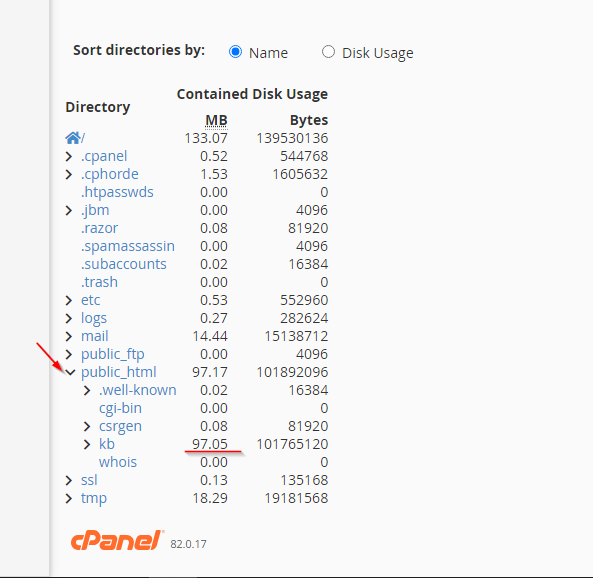
Ta có thể click vào dấu “>” ở đầu mỗi thư mục để liệt kê ra các thư mục con bên trong, đồng thời xem được dung lượng sử dụng của các thư mục con này.