Thêm/Sửa/Xóa tài khoản email trên cPanel
Tạo/Thêm tài khoản email
Để thêm tài khoản email, trước hết ta truy cập trang quản trị hosting cPanel. Nếu bạn sử dụng dịch vụ tại Chiroro thì thông tin tài khoản này được gửi từ đầu, ngay khi dịch vụ được kích hoạt. Nếu bạn chưa có thông tin truy cập, vui lòng hỏi lại trong nội bộ công ty.
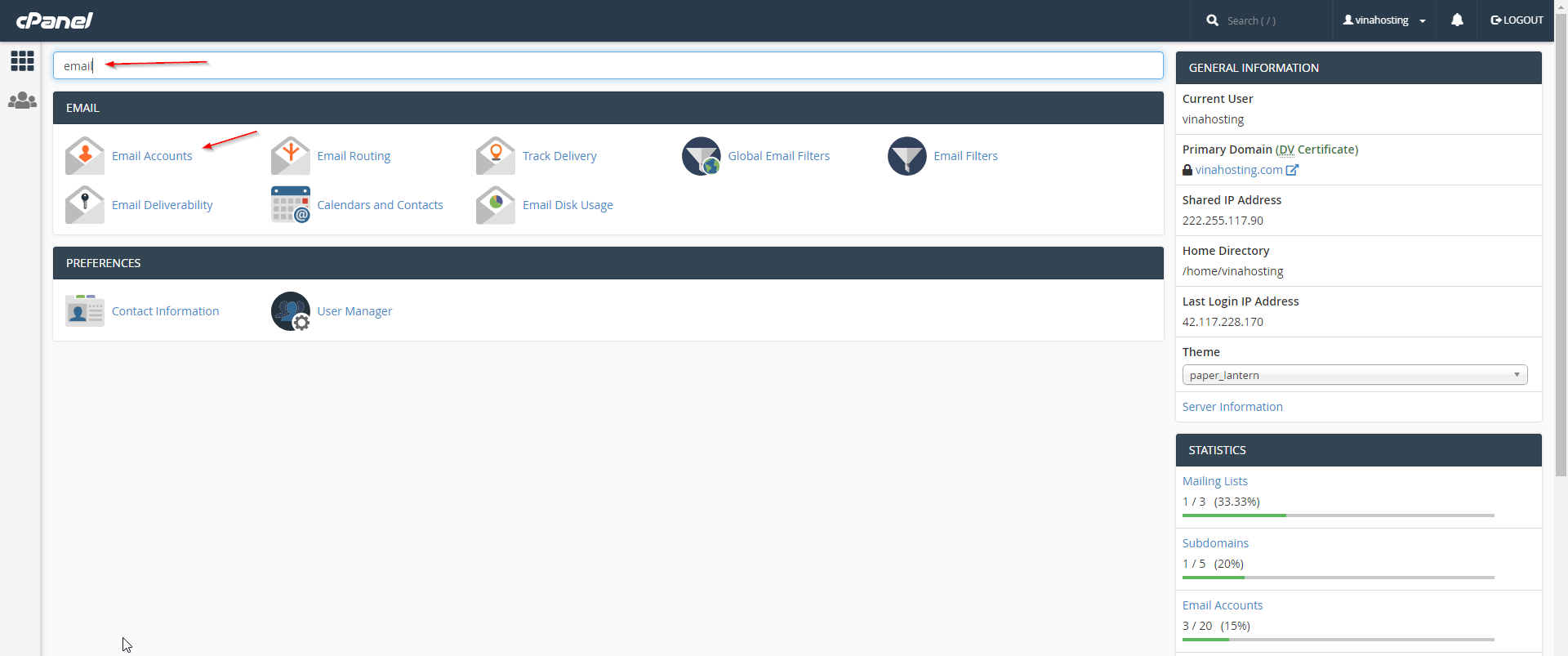
Tìm đến mục Email Accounts:
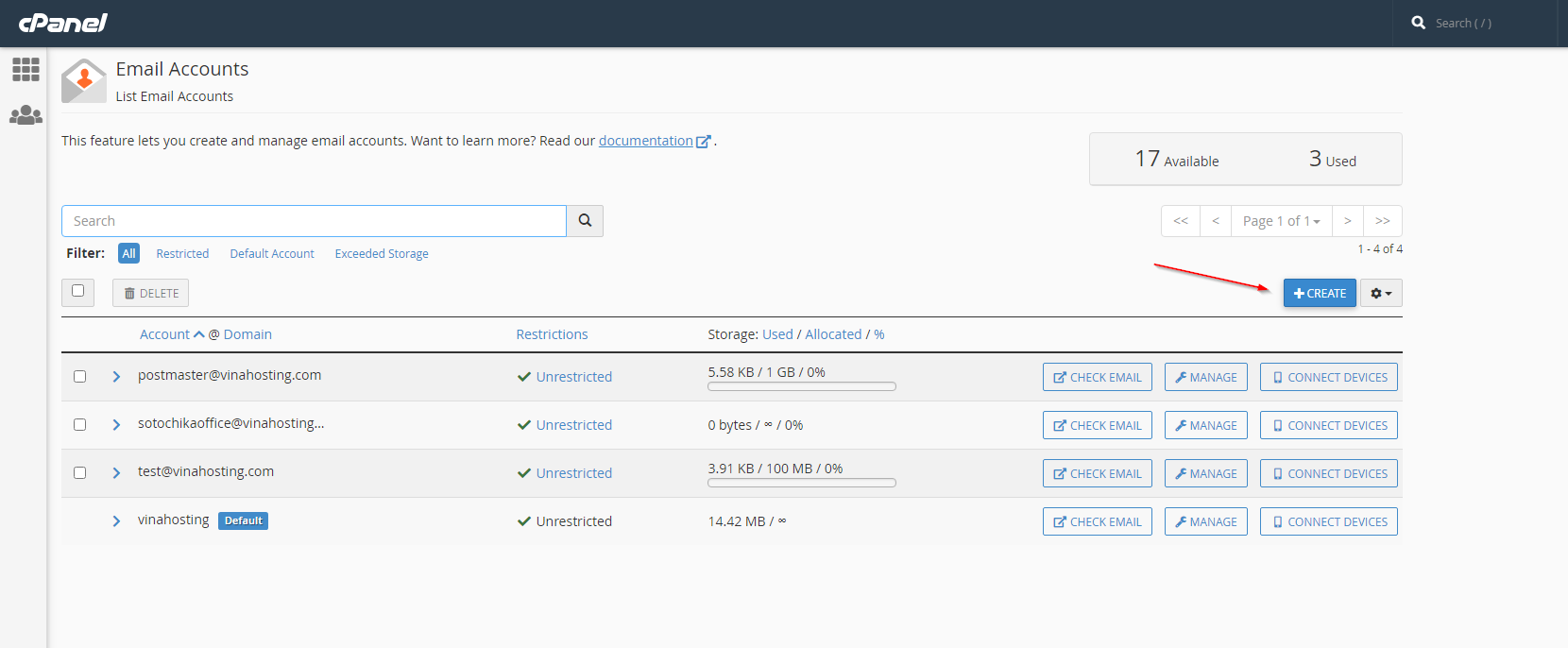
Click vào nút CREATE để tạo tài khoản mới
Chọn và điền các thông tin cần thiết, sau đó click vào nút CREATE để tạo tài khoản email mới
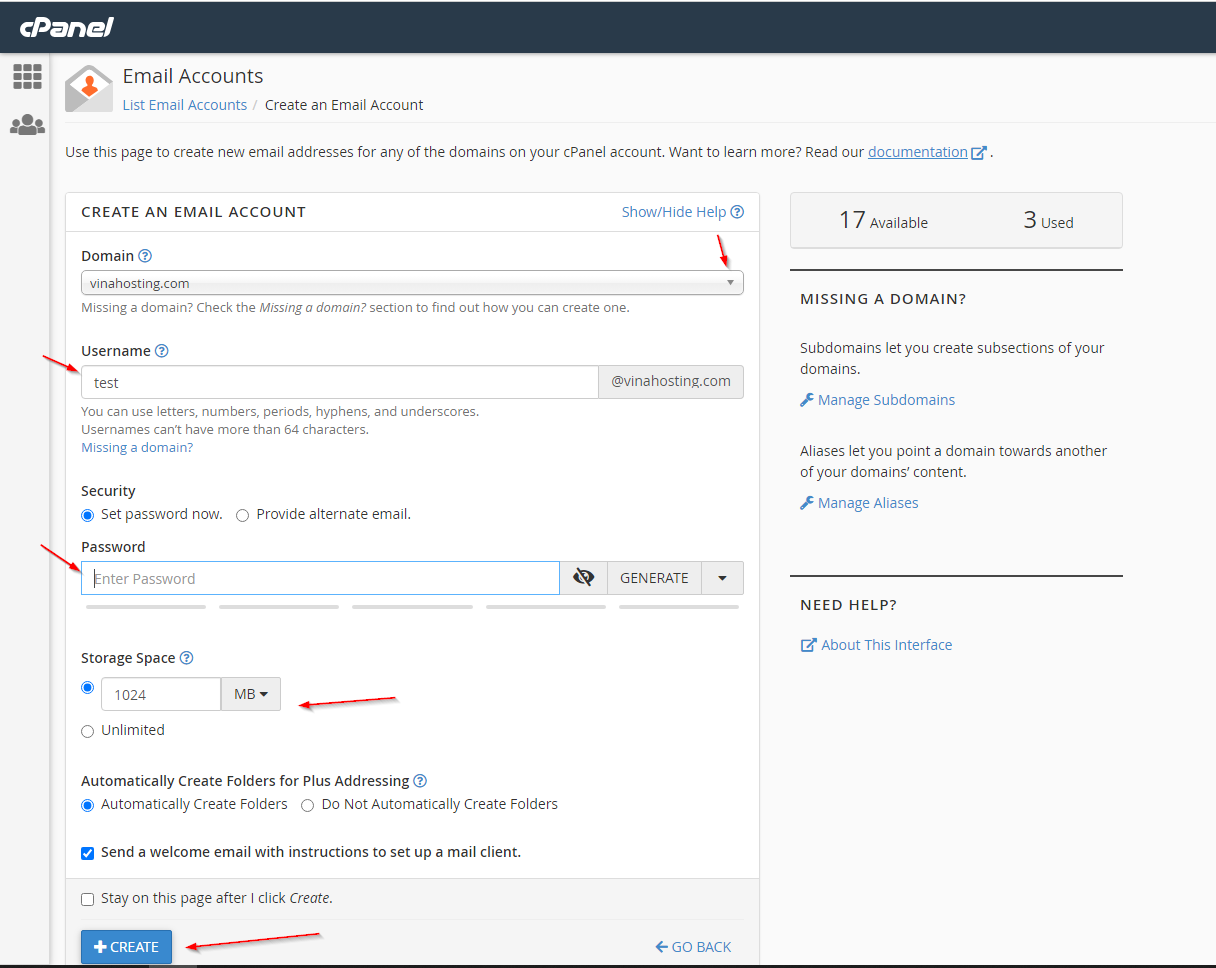
Ở đây, có một số điểm cần lưu ý như sau:
– Domain: chọn phần đuôi cho email cần tạo. Ví dụ trong hosting tồn tại nhiều tên miền (nhiều web) thì sẽ phải chọn đúng tên miền cho tài khoản mới này, còn nếu hosting chỉ có một tên miền thì có thể bỏ qua bước này.
– Username: tên tài khoản email mới. Ví dụ: muốn tạo tài khoản mới là test@vinahosting.com thì ở mục Domain ta chọn “vinahosting.com”, còn mục Username chỉ cần điền “test” là được.
– Password: nhập mật khẩu cho tài khoản mới.
– Storage Space: dung lượng tối đa mà tài khoản email này được phép sử dụng.
Sửa/Đổi mật khẩu/Xóa tài khoản email
Để thực hiện các thao tác này, ta cũng truy cập vào trang quản trị hosting cPanel, vào mục Email Accounts
Tìm tài khoản cần sửa, chọn MANAGE
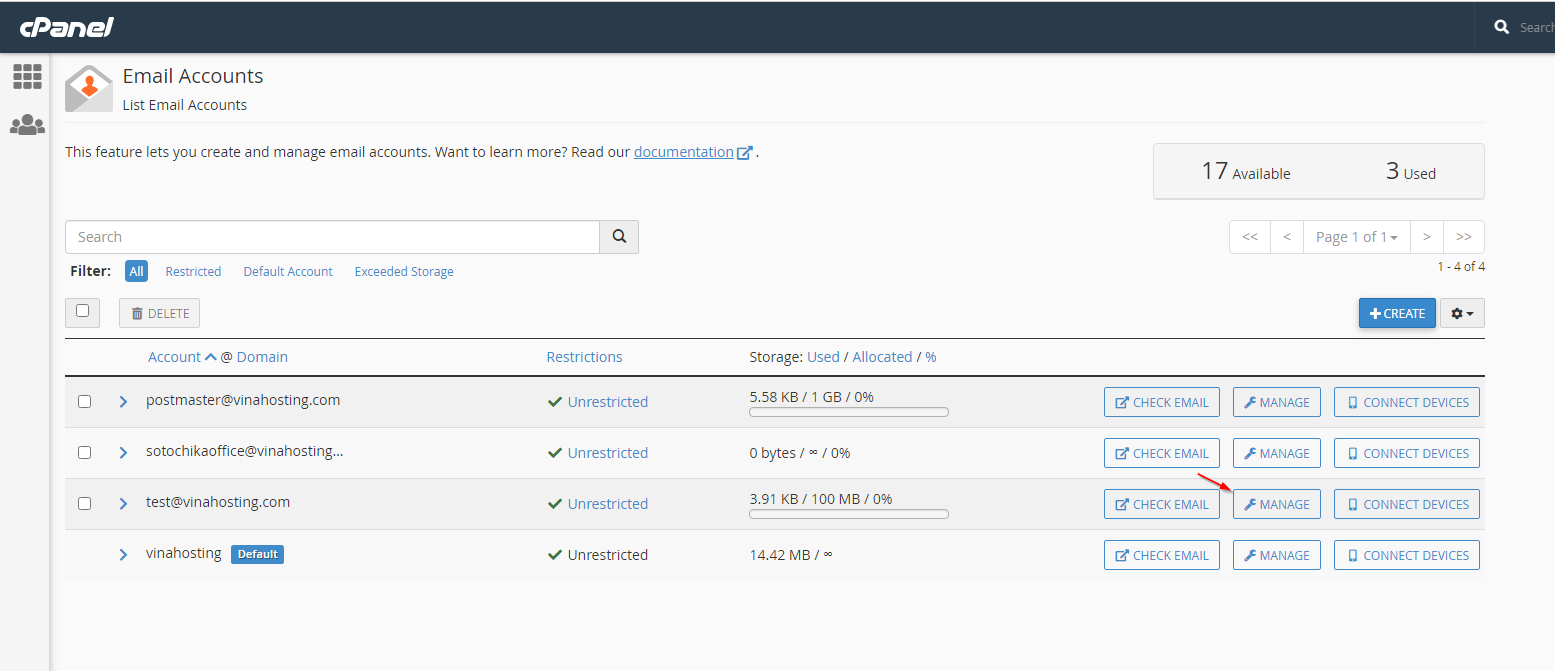
Nếu cần đổi mật khẩu, ta nhập mật khẩu mới ở mục New Password
Nếu cần tăng/giảm dung lượng của tài khoản, ta điều chỉnh ở mục Allocated Storage Space
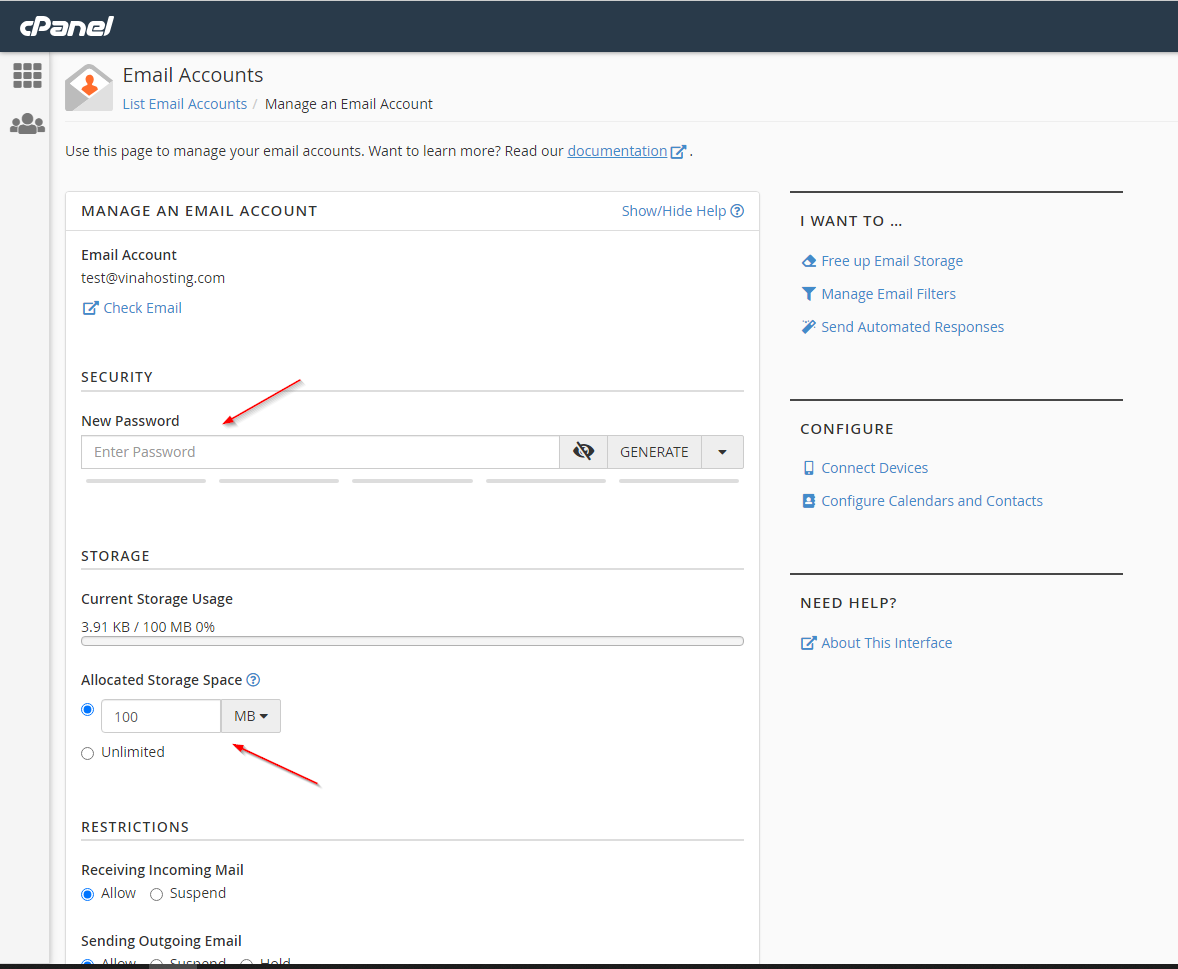
Sau khi hoàn tất chỉnh sửa, ta click vào UPDATE EMAIL SETTINGS để kết thúc.
Trường hợp muốn xóa tài khoản thì ta click vào DELETE EMAIL ACCOUNT
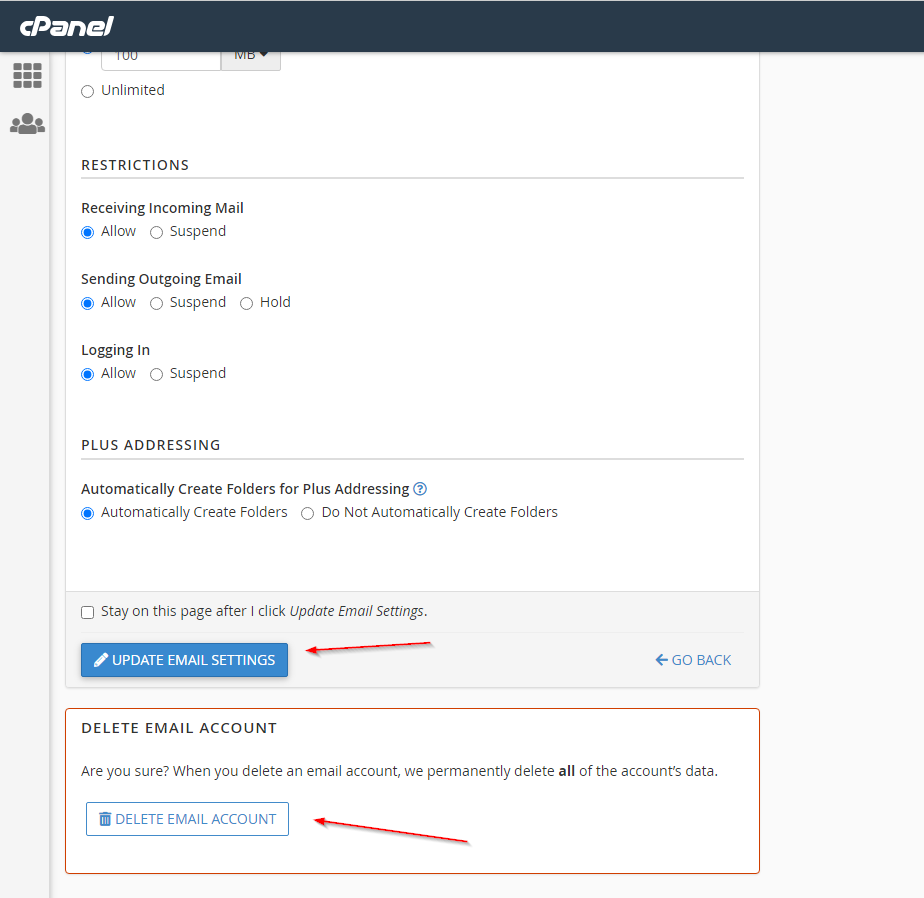
** Lưu ý: tài khoản đã xóa rồi thì không khôi phục được.